授業で使える無料ゲーム
Popycaのオリジナルゲームはすべて完全無料。ブラウザですぐに動き、生徒のアカウント登録も不要です。クラスで共有する方法や、授業用ページに直接埋め込む方法をご紹介します。
リンクで共有する(Google Classroomなど各種プラットフォーム対応)
- Popycaでゲームを開き、ブラウザのアドレスバーからURLをコピーします。
- Google Classroomで連絡事項や課題を作成し、「追加」から「リンク」を選んでURLを貼り付けます。他のプラットフォームでも同様に共有できます。
- 生徒はリンクを開いて「Play」を押すだけです。アプリのインストールは一切必要ありません。
ページにゲームを埋め込む(Google Sites、Canvas、Schoology)
まずはコードを取得します:埋め込みページを開いてゲームを選び、サイズを指定して「コードをコピー」を押します。
- Google Sites
- 「挿入」から「埋め込み」を選び、「埋め込みコード」タブを開きます。コードを貼り付けて「次へ」を押し、「挿入」をクリックします。
- Canvas
- ページを編集し、HTMLエディタ(エディタの下にある </> ボタン)を開きます。ゲームを表示したい場所にコードを貼り付けて保存します。
- Schoology
- ページまたは課題で、エディタをHTMLビュー(</> ボタン)に切り替え、コードを貼り付けて保存します。
メニューの項目名はバージョンによって多少異なる場合があります。貼り付けたコードが消えてしまう場合は、学校の管理者による www.popyca.com からの埋め込み許可が必要な可能性があります。
知っておくと安心なポイント
- 埋め込みゲームは広告なしで動作し、元のゲームページへのリンクが付いた小さなPopycaバーのみが表示されます。
- 生徒のサインインは一切不要です。サインインは任意であり、複数端末でプレイ状況を保存したい場合にのみ使用します。
- もしサイトがブロックされている場合は、学校のIT管理者に www.popyca.com へのアクセス許可をご依頼ください。ミラーサイトの運営や、学校のアクセス制限を回避する手段の提供は行っておりません。
- すべてのゲームが12言語に対応しています。埋め込みコードは、コードをコピーしたページの言語設定でゲームを起動します。
おすすめゲーム一覧
- 学校向けゲーム:算数・数学、言葉、ロジックパズル、地理、息抜き用ミニゲーム
- クリスマスゲーム:冬休み前のお楽しみにぴったりのゲーム
- Popyca デイリー:毎日更新の言葉ゲーム、数独、マインスイーパー、イラストロジック(ノノグラム)
印刷用リスト
このページを印刷して教室の掲示板などに貼ることもできます。各ゲーム名の横にアクセス用URLが記載されています。
 Trim the Treewww.popyca.com/ja/game/trim-the-tree/
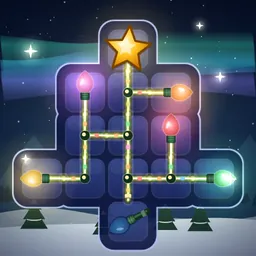 Twinkle Lightswww.popyca.com/ja/game/twinkle-lights/
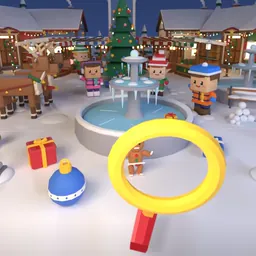 Hidden Hollywww.popyca.com/ja/game/hidden-holly/
 Merry Mergewww.popyca.com/ja/game/merry-merge/
 Pair Paradewww.popyca.com/ja/game/pair-parade/
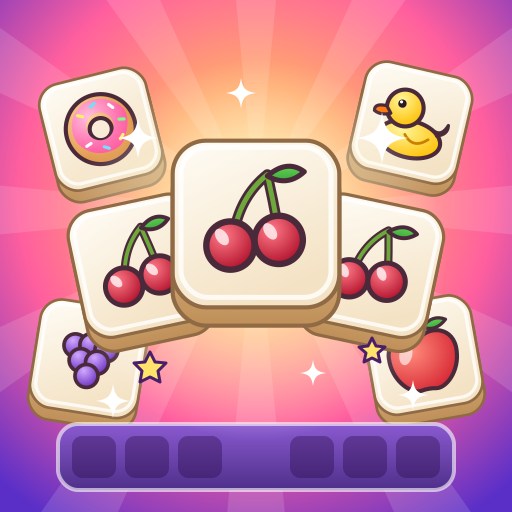 Tile Triowww.popyca.com/ja/game/tile-trio/
 Jigsaw Havenwww.popyca.com/ja/game/jigsaw-haven/
 Number Matchwww.popyca.com/ja/game/number-match/
 Word Huntwww.popyca.com/ja/game/word-hunt/
 Flag Masterwww.popyca.com/ja/game/flag-master/
よくある質問
生徒のアカウント登録は必要ですか?
いいえ、不要です。生徒は「Play」を押すだけですぐに始められます。Googleでのサインインは任意で、別端末へのデータ引き継ぎにのみ使用するため、授業での利用には必要ありません。
広告は表示されますか?
埋め込みゲームおよび学校向けリストのゲームには広告が一切ありません。popyca.comでは、一部の他社製ゲームに広告が表示されるほか、当社のオリジナルゲームの一部でもラウンドの合間に広告が表示されることがあります。他社製ゲームは学校向けリストや埋め込み用ページには掲載されていません。
Google ClassroomでPopycaを利用できますか?
はい、ご利用いただけます。Google Classroomはゲーム画面の直接埋め込みに対応していないため、連絡事項や課題の資料としてゲームのURLを共有してください。Google Sites、Canvas、Schoologyでは、埋め込みコードを使ってページ内にゲーム画面を直接表示できます。
学校での利用は無料ですか?
はい、完全無料です。ゲームのプレイも埋め込みもすべて無料で、課金や購入が必要なものは一切ありません。